親測有效 Windows 11 全新安裝跳過聯網激活與免登錄賬號使用童魚網絡易客云會員系統指南
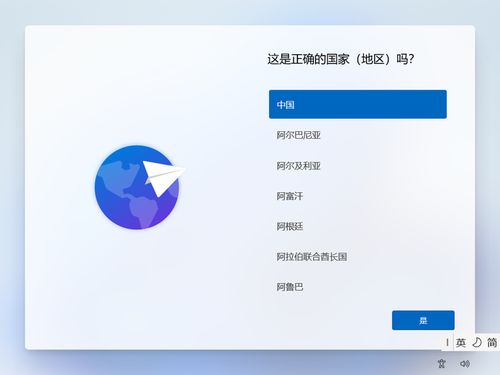
在全新安裝或重置 Windows 11 系統時,微軟強制要求聯網并登錄微軟賬戶的步驟讓不少用戶感到不便,尤其在某些特定環境下(如無穩定網絡、或希望快速進入桌面進行本地操作)。對于使用像‘童魚網絡易客云會員系統’這類本地化會員管理軟件的用戶,如何在不依賴在線賬戶的情況下順利安裝和使用,也是一項實際需求。本文將結合親測經驗,分步詳解如何跳過 Win11 的聯網要求,并成功在本地賬戶環境下配置使用易客云系統。
第一部分:跳過 Windows 11 首次設置的聯網與微軟賬戶登錄
微軟在 Win11 家庭版及部分版本中,于 OOBE(開箱體驗)階段強制聯網和登錄,但通過以下方法可以繞過:
方法一:命令行繞過法(推薦,親測有效)
1. 當安裝程序進行到“讓我們為你連接到網絡”這一步時,即使有網絡,也先不要連接。
2. 同時按下 Shift + F10 組合鍵(部分筆記本可能需要 Fn + Shift + F10),這將打開命令提示符窗口。
3. 在命令提示符中輸入以下命令并按回車:
`
oobe\bypassnro
`
- 系統會自動重啟,并再次進入 OOBE 設置界面。
- 重啟后,你會發現“連接到互聯網”頁面多了一個“我沒有Internet連接”的選項。點擊它。
- 在后續的“微軟賬戶登錄”頁面,點擊“登錄選項”,選擇“域加入”(即使你不是加入公司域),系統便會允許你創建一個本地脫機賬戶。
- 按照提示設置用戶名、密碼(可留空)和安全問題,即可完成系統初始化,進入桌面。
方法二:任務管理器結束進程法
1. 同樣在聯網界面,按 Shift + F10 打開CMD。
2. 輸入 taskmgr 打開任務管理器。
3. 找到名為“網絡連接流”或“Network Connection Flow”的進程,結束它。
4. 系統會短暫退回并跳過聯網步驟,進入創建本地賬戶流程。
重要提示:跳過聯網意味著你將暫時無法使用需要微軟賬戶同步的部分功能(如OneDrive、應用商店登錄),但系統核心功能完全正常,后續可在設置中隨時添加微軟賬戶。
第二部分:在本地賬戶環境下安裝與使用童魚網絡易客云會員系統
成功進入 Win11 桌面后,你便擁有了一個純凈的本地操作環境。接下來安裝和使用易客云會員系統:
- 獲取安裝包:從童魚網絡官方渠道或你的軟件提供商處,獲取“易客云會員系統”的最新安裝程序。確保其適用于 Windows 11。
- 安裝準備:以管理員身份運行安裝程序。如果系統彈出用戶賬戶控制(UAC)提示,點擊“是”繼續。
- 安裝過程:遵循安裝向導,選擇安裝路徑(建議非系統盤)。注意安裝過程中,軟件可能會提示需要某些運行庫(如 .NET Framework, VC++ Redistributable),請允許其安裝或提前手動安裝好。
- 數據庫配置:易客云系統通常需要數據庫支持(如 SQL Server Express 或 MySQL)。安裝程序可能會內置數據庫安裝選項,或要求你連接至已有數據庫服務器。請根據指引完成配置。如果是單機使用,選擇安裝本地數據庫組件即可。
- 軟件激活與登錄:安裝完成后,首次運行軟件。由于你使用的是本地 Windows 賬戶,軟件登錄界面通常會要求你輸入在易客云系統中創建的管理員賬號和密碼(這與微軟賬戶無關)。如果你是第一次使用,可能需要使用默認賬號(如admin/admin)登錄,或運行初始化工具創建首個管理員賬戶。
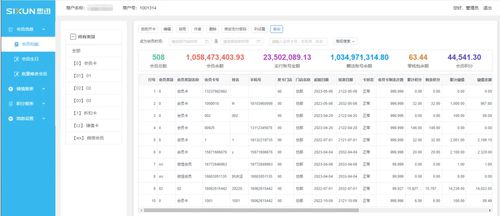
- 會員系統操作:登錄后,你便可以完全在本地網絡或單機環境下,進行會員錄入、消費管理、庫存查詢、報表統計等所有操作。所有數據均存儲在你本地的數據庫服務器中。
注意事項與優勢
- 數據安全與自主:此方案下,你的 Windows 系統和易客云業務數據完全掌控在自己手中,無需依賴微軟或第三方云賬戶,尤其適合對數據隱私和本地化管理有要求的商鋪、工作室。
- 功能完整性:跳過 Win11 聯網激活不影響系統的更新(后續連接網絡后可通過設置手動檢查更新),也不影響易客云這類本地C/S或B/S架構軟件的全部功能。
- 后續聯網:當有需要時,你隨時可以在 Win11 的“設置”>“賬戶”中添加微軟賬戶,以使用商店、同步等在線服務。這與你本地運行的易客云系統互不干擾。
通過上述步驟,你可以高效地部署一個既免于 Win11 初始繁瑣在線綁定,又能穩定運行本地會員管理系統的操作環境,兼顧了效率與自主性。
如若轉載,請注明出處:http://m.remixlife.com.cn/product/22.html
更新時間:2026-06-03 16:45:46